
 Cáp Tín Hiệu HDMI
 Cáp HDMI
 Cáp VGA
 Hub USB Type C
 Cáp USB Type-C
 Cáp Displayport
 Cáp Audio
 Cáp Chuyển USB
 Cáp Mạng Lan
 Đầu Đọc Thẻ Nhớ
 Hộp Đựng Ô Cứng
 Cáp Máy In
 KVM Swtich
 Thiết bị Mạng
 Củ Sạc
Blog
KVM Switch là gì? Hướng dẫn chọn mua và setup KVM Switch Ugreen
Th7
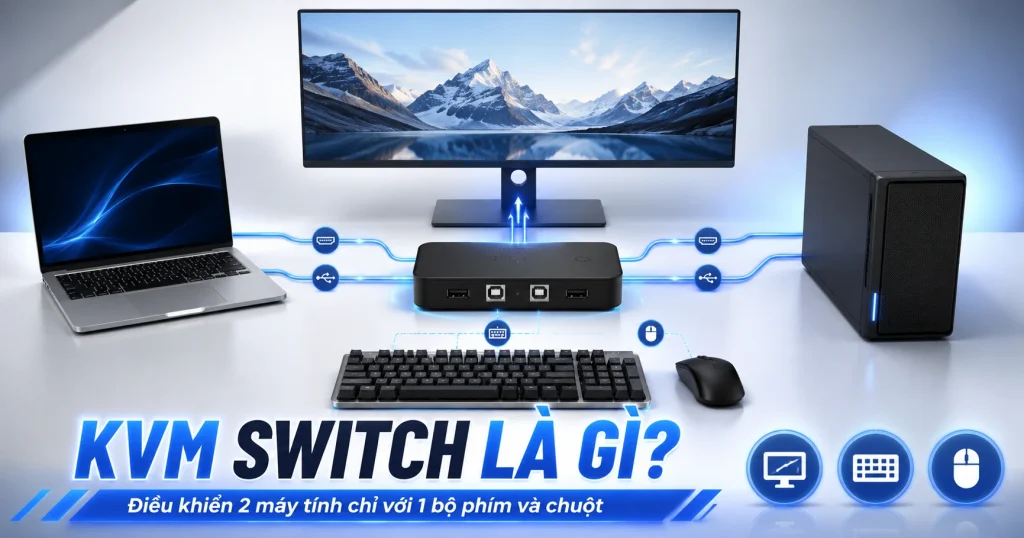
KVM Switch là thiết bị phần cứng cho phép điều khiển 2 máy tính trở lên chỉ bằng 1 bộ bàn phím, màn hình và chuột (Keyboard–Video–Mouse), chuyển đổi tức thì giữa các máy bằng 1 nút bấm hoặc phím tắt, không cần cắm rút dây.
KVM Switch là gì — và ai thực sự cần thiết bị này?
Nếu bạn đang ngồi trước 2 máy tính và phải liên tục rút cáp HDMI rồi cắm lại, hoặc phải dùng 2 bàn phím 2 chuột riêng biệt cho mỗi máy, thì KVM Switch là thiết bị sinh ra để giải quyết đúng vấn đề đó.
KVM là viết tắt của Keyboard (bàn phím) — Video (màn hình) — Mouse (chuột). Một chiếc KVM Switch cho phép 2 PC chia sẻ cùng 1 màn hình, 1 bàn phím và 1 chuột. Muốn chuyển sang PC kia? Nhấn 1 nút — xong, không mất quá 1 giây.
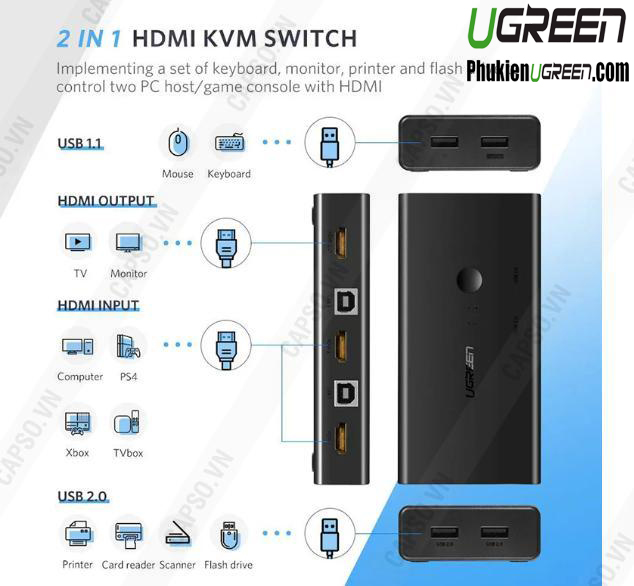
Những ai là người thực sự cần KVM Switch:
- Developer / IT professional — dùng Windows PC để code và máy Linux để test, cần chuyển qua lại nhanh mà không cắm rút dây
- Home office kết hợp gaming — MacBook công việc ban ngày, PC gaming buổi tối, dùng chung 1 màn hình 4K và 1 bộ bàn phím cơ
- Văn phòng nhỏ — 1 người quản lý 2 máy tính cùng lúc, hoặc 2 nhân viên dùng chung màn hình lớn theo ca
Nếu bạn chỉ có 1 máy tính, hoặc mỗi PC của bạn đã có màn hình riêng, thì không cần thiết bị này. Mua KVM Switch trong trường hợp đó là lãng phí ngân sách.
KVM Switch hoạt động như thế nào — có làm chậm máy hoặc lag màn hình không?
Câu trả lời ngắn: Không. KVM Switch vật lý không làm chậm máy, không gây lag màn hình, không ảnh hưởng tốc độ bàn phím hay chuột.
Lý do là KVM Switch hoạt động ở tầng phần cứng (hardware layer). Khi bạn chuyển PC, thiết bị đơn giản là chuyển hướng tín hiệu HDMI và USB từ máy này sang máy kia — giống hệt việc bạn cắm thẳng màn hình vào PC đó. Không có phần mềm, không có quá trình xử lý trung gian, không có buffer hay encode làm chậm tín hiệu.
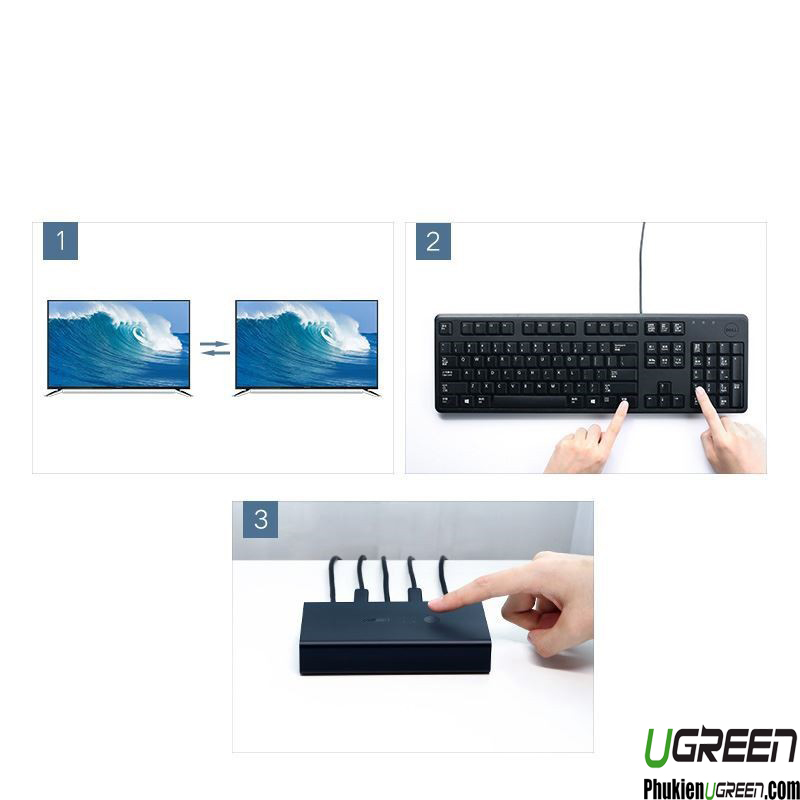
Có 3 cách chuyển đổi giữa các PC :
- Bấm nút vật lý trên thân thiết bị KVM Switch — hoạt động ngay sau khi cắm, không cần cài đặt gì thêm
- Hotkey bàn phím — cần cài đặt trong phần mềm hoặc cấu hình trên thiết bị trước khi dùng được
- Sử dụng điều khiển Remote – Dùng điều khiển để chuyển đổi lựa chọn giữa các thiết bị
Lưu ý quan trọng: Hotkey không hoạt động tự động ngay sau khi cắm dây. Bạn cần thực hiện bước cài đặt hotkey theo hướng dẫn trong manual đi kèm sản phẩm. Nếu chưa cài đặt, hãy dùng nút vật lý trước — sau đó cấu hình hotkey theo sở thích.
KVM Switch khác bộ gộp HDMI (HDMI Switch) ở điểm nào? Đừng mua nhầm
Trước khi đi vào so sánh, cần biết KVM Switch có nhiều loại — phân biệt theo chuẩn cổng kết nối video:
Các dòng KVM Switch phổ biến hiện nay
- KVM HDMI — phổ biến nhất hiện tại, hỗ trợ 4K@30–60Hz, phù hợp màn hình hiện đại. Đây là loại Ugreen phân phối (dải CM664, gồm nhiều phiên bản như mã 50744).
- KVM VGA — chuẩn cũ, độ phân giải tối đa ~1080p, còn dùng trong server room và thiết bị kế thừa
- KVM USB / Software KVM — sử dụng để chuyển đổi giữa các cổng USB cho máy tính, thiết bị
- KVM DisplayPort / USB-C — cho workstation cao cấp, ít phổ biến hơn HDMI tại Việt Nam
Nhầm lẫn phổ biến nhất tại VN không phải giữa các loại KVM với nhau — mà là giữa KVM HDMI và HDMI Switch (bộ gộp HDMI), vì cả 2 đều “nhiều PC → 1 màn hình”.
| KVM Switch | HDMI Switch (bộ gộp HDMI) | HDMI Splitter (bộ chia HDMI) | |
|---|---|---|---|
| Chuyển tín hiệu màn hình | ✅ | ✅ | ❌ (ngược chiều) |
| Chuyển bàn phím + chuột | ✅ | ❌ | ❌ |
| Chuyển USB (ổ cứng, máy in…) | ✅ | ❌ | ❌ |
| Hotkey / nút bấm | ✅ | ✅ (thường dùng remote) | ❌ |
| Dùng cho 2 PC làm việc | ✅ Hoàn hảo | ⚠️ Thiếu keyboard/mouse | ❌ Không phải mục đích |
| Dùng cho console + PC + TV box | Dư tính năng | ✅ Phù hợp | ❌ |
| Dùng để chiếu 1 PC ra nhiều TV | ❌ | ❌ | ✅ Đúng thiết bị |
Sai lầm phổ biến: Mua HDMI Switch về cắm 2 PC — màn hình chuyển được, nhưng bàn phím và chuột vẫn ở PC cũ. Bạn phải tự cắm lại bàn phím sang PC kia, hoàn toàn mất đi mục đích ban đầu.
Nếu nhu cầu của bạn là 2 PC dùng chung toàn bộ màn hình + bàn phím + chuột, chỉ có KVM Switch mới làm được điều đó.
So sánh KVM Switch theo cổng kết nối: KVM HDMI vs KVM VGA vs KVM USB
| Tiêu chí | KVM HDMI | KVM VGA | KVM USB |
|---|---|---|---|
| Độ phân giải tối đa | 4K@30–60Hz | 1920×1080@60Hz | Phụ thuộc cổng USB |
| Độ trễ | Không (hardware) | Không (hardware) | Không (hardware) |
| Cần cài phần mềm | ❌ | ❌ | ❌ |
| Phù hợp màn hình hiện đại | ✅ Tốt nhất | ⚠️ Chỉ 1080p | ⚠️ Tùy cấu hình |
| Phổ biến tại VN hiện nay | ✅ | ❌ Đã lỗi thời | ⚠️ Ít gặp |
Kết luận: Với màn hình hiện đại (Full HD, 4K) và setup tại nhà hoặc văn phòng, KVM HDMI là lựa chọn chuẩn — không lag, không cài phần mềm, tương thích rộng. KVM VGA chỉ còn dùng trong môi trường server cũ; KVM USB chỉ một số ít trường hợp cần sử dụng
KVM HDMI Ugreen: Chọn phiên bản nào trong dải CM664?
KVM HDMI Ugreen phân phối tại Việt Nam qua phukienugreen.com gồm nhiều phiên bản (SKU) với cấu hình khác nhau. Hai nhóm chính: bản cao cấp 8K@60Hz (HDMI 2.1, USB 3.0) và bản phổ thông mã 50744 (4K@30Hz, USB 2.0). Sự khác biệt cốt lõi giữa các phiên bản nằm ở chuẩn video và tốc độ USB.
| Thông số | KVM 8K@60Hz Ugreen 25961 | KVM 4K@30Hz CM664 Ugreen 50744 |
|---|---|---|
| Vị trí trong dải | SKU cao cấp | SKU phổ thông |
| Độ phân giải | 8K@60Hz | 4K@30Hz |
| Chuẩn HDMI | HDMI 2.1 | HDMI 1.4 |
| Chuẩn USB | USB 3.0 (5 Gbps) | USB 2.0 (480 Mbps) |
| Cổng USB ra | 3×USB-A + 1×USB-C | 2×USB-A |
| Hỗ trợ âm thanh | 7.1ch LPCM/DTS | Cơ bản |
| Nguồn điện | Adapter | Bus-powered (không cần adapter) |
| Hotkey | ✅ | ✅ |
| Bảo hành | 18 tháng | 18 tháng |
| Giá | Xem tại : Ugreen 25961 | Xem tại Ugreen 50744 |
Lưu ý giá: Giá bán thực tế có thể đã thay đổi. Xem giá cập nhật và toàn bộ SKU trong dải CM664 tại phukienugreen.com/bo-chuyen-doi-kvm/.
Hướng dẫn setup KVM Switch Ugreen từng bước (2 PC → 1 màn hình)
Tin tốt: KVM Switch không cần cài driver, không cần phần mềm. Bạn chỉ cần cắm đúng cáp là dùng được ngay.
Những gì bạn cần chuẩn bị:
- 1 chiếc KVM Switch Ugreen ví dụ dải CM664 Ugreen 50744
- 2 dây cáp HDMI (thường đi kèm trong hộp với một số model)
- 2 dây cáp USB (đi kèm trong hộp)
- Màn hình, bàn phím, chuột của bạn
- (Tùy chọn) 1 chiếc hub USB-C cắm vào cổng USB output nếu muốn dùng thêm nhiều thiết bị USB qua KVM Switch
7 bước setup:
- Cắm cáp HDMI từPC 1vào cổngHDMI IN 1trên KVM Switch
- Cắm cáp HDMI từPC 2vào cổngHDMI IN 2trên KVM Switch
- Cắm cáp HDMI từ cổngHDMI OUTtrên KVM Switch ramàn hình
- Cắm cáp USB từPC 1vào cổngUSB 1trên KVM Switch
- Cắm cáp USB từPC 2vào cổngUSB 2trên KVM Switch
- Cắmbàn phím và chuộtvào các cổng USB output trên KVM Switch
- Bật cả 2 PC lên — màn hình sẽ tự nhận tín hiệu từ PC đang active
Cách chuyển đổi giữa 2 PC:
- Cách 1: Nhấn nút vật lý trên thân KVM Switch — dùng được ngay, không cần cài đặt
- Cách 2: Hotkey bàn phím — cần cấu hình trước theo hướng dẫn trong manual đi kèm
Lỗi hay gặp nhất: Màn hình không nhận tín hiệu sau khi cắm xong. Kiểm tra lại cáp HDMI — nếu bạn đang dùng màn hình 4K@60Hz với bản CM664 4K@60Hz, cần dùng cáp HDMI 2.0. Cáp HDMI 1.4 cũ chỉ đạt 4K@30Hz hoặc không nhận tín hiệu. Ugreen có bán cáp HDMI 2.0 chính hãng tại /cap-hdmi/
Câu hỏi thường gặp về KVM Switch
KVM Switch có dùng hotkey để chuyển đổi không, hay chỉ bấm nút trên thiết bị?
Có cả hai, nhưng hotkey cần cài đặt trước mới dùng được. KVM Switch Ugreen hỗ trợ 2 cách: (1) bấm nút vật lý trên thân thiết bị — dùng được ngay sau khi cắm dây, không cần cấu hình; (2) hotkey bàn phím — cần thực hiện bước cài đặt theo hướng dẫn trong manual đi kèm sản phẩm. Nếu bạn mới setup lần đầu, hãy dùng nút vật lý trước, sau đó cấu hình hotkey theo sở thích.
KVM Switch có làm chậm máy tính hoặc lag màn hình không?
Không. KVM Switch vật lý hoạt động ở tầng phần cứng — chuyển tín hiệu HDMI và USB trực tiếp, không qua phần mềm, không có bước xử lý trung gian. Tốc độ phản hồi bàn phím, chuột và độ mượt của màn hình hoàn toàn không thay đổi so với việc bạn cắm thẳng vào PC.
KVM Switch Ugreen có dùng được với MacBook và PC Windows cùng lúc không?
Không ! KVM switch chỉ có thể setup giữa 2 máy tính PC windows với nhau, hoặc setup giữa 2 máy macbook, với nhau
Cần mua thêm cáp gì khi dùng KVM Switch Ugreen?
Một số model đi kèm cáp HDMI và cáp USB trong hộp — kiểm tra mô tả sản phẩm khi mua. Nếu cần mua thêm: để đạt 4K@60Hz với bản CM664 4K@60Hz, cần cáp HDMI 2.0. Với bản 50744 chạy 4K@30Hz, cáp HDMI 1.4 là đủ. Ugreen có đầy đủ cáp HDMI chính hãng tại https://phukienugreen.com/cap-hdmi/.
Bảo hành KVM Switch Ugreen tại phukienugreen.com bao lâu?
18 tháng bảo hành chính hãng. phukienugreen.com là đại lý phân phối chính thức của Ugreen tại Việt Nam (Công ty TNHH Tin Học Quang Nam, MST 0111124804), hỗ trợ kỹ thuật miễn phí qua Zalo 0976654530. Bạn có thể đặt hàng online giao toàn quốc hoặc mua trực tiếp tại showroom: Số 69 Lương Thế Vinh, Đại Mỗ, Hà Nội.
