
 Cáp Tín Hiệu HDMI
 Cáp HDMI
 Cáp VGA
 Hub USB Type C
 Cáp USB Type-C
 Cáp Displayport
 Cáp Audio
 Cáp Chuyển USB
 Cáp Mạng Lan
 Đầu Đọc Thẻ Nhớ
 Hộp Đựng Ô Cứng
 Cáp Máy In
 KVM Swtich
 Thiết bị Mạng
 Củ Sạc
Blog
Hub USB-C Ugreen: Cách Chọn Đúng Loại Theo Dòng Máy & Nhu Cầu (2026)
Th8
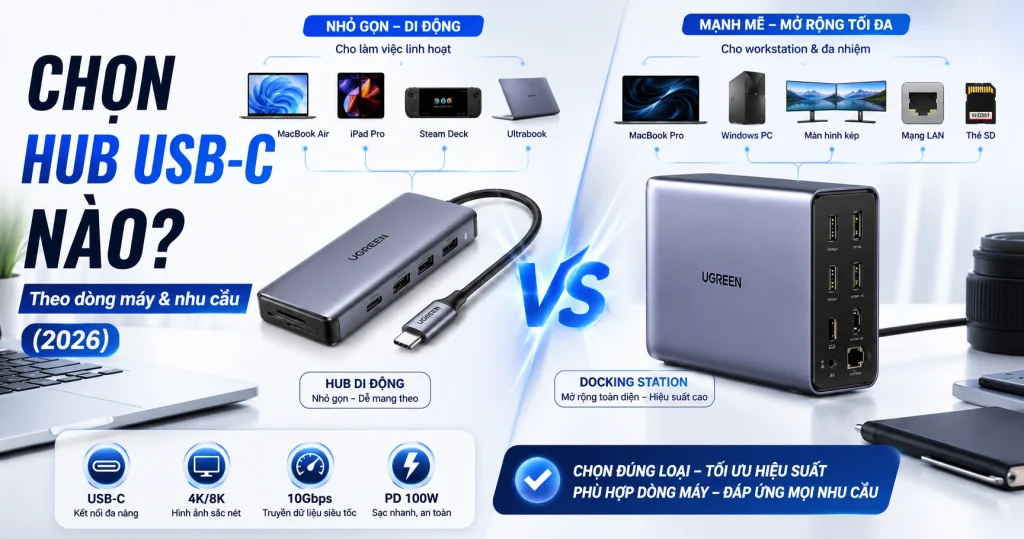
Hub USB-C Ugreen là thiết bị mở rộng 1 cổng USB-C trên laptop hoặc tablet thành nhiều cổng HDMI, USB-A, sạc PD và đọc thẻ nhớ — nhưng loại phù hợp lại khác nhau hoàn toàn tùy dòng máy đang dùng (MacBook, Windows ultrabook, iPad Pro) và nhu cầu sử dụng thực tế. Bài viết này giúp xác định đúng nhóm cổng, công suất cần tìm và so sánh chi tiết dòng Revodok — dòng hub cao cấp của Ugreen — trước khi xuống tiền.
Laptop và tablet hiện đại ngày càng ít cổng, nhưng “hub USB-C” không phải sản phẩm một-kiểu-dùng-cho-tất-cả. MacBook, laptop Windows và iPad Pro có giới hạn phần cứng và phần mềm khác nhau khi xuất hình và sạc qua hub, nên hub chạy tốt trên dòng máy này chưa chắc phát huy hết tính năng trên dòng máy khác.
Một vấn đề khá thường gặp là mua nhầm loại hub theo đúng số cổng ghi trên bao bì nhưng vẫn không đủ dùng: xuất hình bị giới hạn, sạc chậm hơn kỳ vọng, hoặc phải mua thêm phụ kiện bù vì thiếu tính năng cần thiết cho đúng dòng máy đang dùng.
Hub USB-C về bản chất chỉ làm một việc: nhận 1 cổng USB-C đầu vào và chia ra nhiều cổng HDMI, USB-A, sạc PD hoặc khe đọc thẻ nhớ ở đầu ra. Điều quyết định trải nghiệm không phải tổng số cổng, mà là chuẩn kết nối của từng dòng máy (USB-C Alt Mode hay Thunderbolt) có tương thích đúng với tính năng hub đang cần dùng hay không. Ba nhóm nhu cầu chính sẽ được so sánh trong bài: theo dòng máy (MacBook, Windows, iPad Pro) và theo dòng sản phẩm Revodok cao cấp.
3 tiêu chí quyết định chọn đúng hub, đừng chỉ nhìn số cổng
Số lượng cổng chỉ là bề nổi. Ba tiêu chí dưới đây mới là thứ quyết định trải nghiệm dùng thực tế:
- Công suất sạc (Power Delivery): Hub PD thấp hơn nhu cầu sạc của máy sẽ khiến thiết bị sạc chậm hơn, thậm chí tụt pin khi đang dùng nặng. Công suất phổ biến trên hub Ugreen dao động từ 60W đến 140W tùy model.
- Độ phân giải xuất hình HDMI: 4K@60Hz cho hình ảnh mượt khi kéo thả cửa sổ hoặc xem video, trong khi 4K@30Hz dễ gây giật hình khi làm việc với nhiều tab — khác biệt kỹ thuật nhiều người chỉ nhận ra sau khi đã mua.
- Số cổng thực dùng đồng thời: Đếm đúng số thiết bị cần cắm cùng lúc (màn hình, chuột, bàn phím, ổ cứng ngoài) thay vì chọn theo số cổng nhiều nhất trên bao bì, để tránh trả thêm tiền cho cổng không dùng đến.
Bảng chọn hub USB-C Ugreen theo dòng máy: MacBook, Windows, iPad Pro
| Dòng máy | Nhu cầu chính | Hub nên chọn | Lưu ý |
|---|---|---|---|
| MacBook (M1-M4) | Xem hướng dẫn chi tiết riêng — giới hạn màn hình khác nhau theo từng chip | Ugreen 50984/80856/Revodok Pro tùy nhu cầu | MacBook base (M1-M3) chỉ xuất 1 màn hình native, M4 base xuất được 2 (đã xác minh ở bài chi tiết) |
| Windows ultrabook mỏng nhẹ | 1 màn hình ngoài + sạc | Hub cơ bản PD tối thiểu 65W, 1 HDMI | Cần kiểm tra laptop có hỗ trợ DisplayPort Alt Mode qua cổng USB-C trước khi mua |
| Windows laptop hiệu năng cao / workstation di động | 2 màn hình, công suất sạc lớn | Revodok Pro 10-in-1 (2x HDMI, PD 100W) | PD 100W+ đảm bảo sạc đủ nhanh khi dùng đồng thời nhiều cổng |
| iPad Pro (M4) | Sạc + xuất hình cơ bản, đọc thẻ nhớ | Hub 5-7 cổng, có khe SD/TF nếu cần dựng ảnh/video | iPad Pro M4 dùng chuẩn USB4/Thunderbolt 3, nhưng xuất đa màn hình phụ thuộc iPadOS chứ không phải hub |
Dùng MacBook? Xem hướng dẫn chọn hub chi tiết riêng theo từng chip M1-M4, bao gồm cách khắc phục lỗi không nhận đủ 2 màn hình →
Revodok 5-in-1, 7-in-1 và 10-in-1 khác nhau gì, chọn sao cho đúng đừng dư cổng
Revodok là dòng hub cao cấp của Ugreen, khác biệt chính giữa các phiên bản không nằm ở tổng số cổng mà ở số cổng HDMI vật lý và công suất sạc đi kèm:
| Model | Cổng chính | HDMI | Công suất PD | Phù hợp với |
|---|---|---|---|---|
| Revodok 5-in-1 | 1x HDMI, 1x USB-A 5Gbps, 2x USB-A 480Mbps | 4K | 100W | Di động gọn nhẹ, chỉ cần 1 màn hình + sạc |
| Revodok 7-in-1 | HDMI, LAN Gigabit, USB-A, khe đọc thẻ SD/TF | 4K@60Hz | 100W | Cần thêm mạng dây ổn định và đọc thẻ nhớ tốc độ cao |
| Revodok Pro 10-in-1 | 2x HDMI, LAN Gigabit, USB-C/USB-A | Lên đến 8K@30Hz (1 cổng) | 100W | Cần xuất 2 màn hình cùng lúc, dùng cho công việc đa nhiệm |
Theo bảng thông số ở trên, trong ba mẫu này Revodok Pro 10-in-1 là mẫu duy nhất có 2 cổng HDMI vật lý, phù hợp trực tiếp với nhu cầu 2 màn hình mà không cần thêm phụ kiện DisplayLink rời. Revodok 7-in-1 mạnh về tính năng bổ sung (mạng dây, đọc thẻ nhớ) trong khi Revodok 5-in-1 gọn nhẹ nhất, phù hợp mang theo di chuyển.
Nếu chỉ cần 1 màn hình và sạc cơ bản, Revodok 5-in-1 hoặc 7-in-1 là đủ dùng mà không phải trả thêm tiền cho cổng HDMI thứ hai không dùng đến. Ngược lại, nếu công việc cần 2 màn hình ngay từ đầu, Revodok Pro 10-in-1 tránh được việc phải mua thêm hub rời sau này.
Giá bán từng model thay đổi theo thời điểm và chương trình khuyến mãi — xem giá niêm yết mới nhất tại danh mục Hub USB-C trước khi quyết định mua.
Hub USB-C cho Windows ultrabook: khác MacBook ở điểm nào
Laptop Windows mỏng nhẹ dùng chung chuẩn cổng USB-C với MacBook, nhưng khác biệt nằm ở khả năng hỗ trợ driver DisplayPort Alt Mode tùy từng hãng sản xuất, không đồng nhất như hệ sinh thái Apple:
- Kiểm tra laptop có hỗ trợ DisplayPort Alt Mode qua cổng USB-C trước khi mua hub để xuất hình — một số ultrabook giá rẻ chỉ hỗ trợ sạc và truyền dữ liệu qua cổng USB-C, không hỗ trợ xuất hình.
- Một số ultrabook giới hạn công suất sạc nhận qua PD thấp hơn công suất hub công bố, do giới hạn từ mạch sạc của chính laptop chứ không phải lỗi hub.
- Ổ cứng ngoài, chuột và bàn phím có dây vẫn hoạt động ổn định qua hub bất kể hãng laptop, vì đây là chuẩn USB thông thường không phụ thuộc Alt Mode.
⚠️ Nếu không chắc laptop Windows có hỗ trợ xuất hình qua USB-C, hãy kiểm tra tài liệu kỹ thuật của nhà sản xuất trước khi mua hub chỉ để xuất màn hình ngoài.
Hub USB-C cho iPad Pro: dùng được không, cần lưu ý gì
iPad Pro M4 dùng chuẩn USB4/Thunderbolt 3 nên tương thích tốt với hub USB-C Ugreen, nhưng khả năng xuất đa màn hình bị giới hạn bởi hệ điều hành iPadOS chứ không phải bởi bản thân hub:
- iPad Pro nhận sạc qua cổng PD trên hub bình thường như các thiết bị USB-C khác.
- Xuất hình ngoài qua cổng HDMI trên hub hoạt động ở chế độ mirror (nhân bản màn hình) hoặc extended (mở rộng) tùy phiên bản iPadOS và ứng dụng đang chạy, không phải lúc nào cũng mở rộng được như trên máy tính.
- Khe đọc thẻ SD/TF trên các model Revodok 7-in-1 trở lên hữu ích cho nhu cầu nhiếp ảnh hoặc dựng phim trực tiếp trên iPad Pro.
Lỗi thường gặp khi dùng hub USB-C — không phải lúc nào cũng do hub
Nhiều lỗi bị đổ oan cho hub trong khi nguyên nhân thực tế nằm ở giới hạn phần cứng máy hoặc cách chọn sai công suất:
- Không nhận đủ 2 màn hình trên MacBook base (M1-M3): Đây là giới hạn thiết kế của chip, không phải hub lỗi. Xem chi tiết cách khắc phục bằng DisplayLink tại bài hướng dẫn MacBook riêng.
- Hub nóng, rớt kết nối ngẫu nhiên khi cắm nhiều thiết bị cùng lúc: Thường do chip điều khiển và khả năng tản nhiệt yếu, không liên quan đến tổng số cổng ghi trên bao bì.
- Sạc chậm hơn kỳ vọng: Do chọn hub có công suất PD thấp hơn nhu cầu thực tế của máy, đặc biệt khi vừa sạc vừa dùng đồng thời nhiều cổng khác.
“Nhiều khách hàng chọn hub theo số cổng nhiều nhất trên bao bì, nhưng số cổng chỉ nói lên khả năng cắm được bao nhiêu thiết bị cùng lúc, chứ không nói lên việc tất cả cổng đó có chạy đủ công suất và băng thông cùng một lúc hay không. Một hub 10 cổng với chip điều khiển yếu vẫn có thể quá nhiệt và rớt kết nối, trong khi thông số ghi trên bao bì vẫn đầy đủ” — Trần Nam, Chuyên viên kỹ thuật Ugreen Việt Nam.
Những Câu Hỏi Thường Gặp ?
Hub USB-C Ugreen nào tốt nhất cho MacBook?
Tùy chip và nhu cầu số màn hình — MacBook base (M1-M3) chỉ cần hub 1 HDMI là đủ, MacBook Pro/Max cần 2 màn hình nên chọn Revodok Pro 10-in-1. Xem bảng so sánh đầy đủ theo từng chip tại bài hướng dẫn MacBook riêng.
Laptop Windows và MacBook có dùng chung được 1 loại hub USB-C không?
Về phần cứng thì có, nhưng cần kiểm tra laptop Windows có hỗ trợ DisplayPort Alt Mode qua cổng USB-C hay không trước khi mua hub để xuất hình, vì không phải ultrabook Windows nào cũng hỗ trợ như MacBook.
Hub Revodok có đắt hơn nhiều so với hub thường không, có đáng mua?
Chênh lệch giá chủ yếu đến từ số cổng HDMI vật lý và công suất PD cao hơn. Nếu chỉ cần 1 màn hình, hub thường đã đủ dùng; nếu cần 2 màn hình cùng lúc, Revodok Pro 10-in-1 đáng mua hơn vì tránh phải mua thêm phụ kiện DisplayLink rời sau này.
Hub USB-C Ugreen mua ở đâu chính hãng, bảo hành bao lâu?
Hub USB-C Ugreen bảo hành18 tháng, có địa chỉ website tại phukienugreen.com và showroom thực tế tại 69 Lương Thế Vinh, Đại Mỗ, Hà Nội để khách kiểm tra sản phẩm trước khi mua.
Lựa chọn hub USB-C Ugreen phù hợp với bạn, quyết định ngay hôm nay
Tổng hợp nhanh 4 nhóm nhu cầu đã phân tích trong bài: dùng MacBook thì tham khảo bài hướng dẫn chi tiết riêng, dùng Windows ultrabook thì ưu tiên kiểm tra hỗ trợ DisplayPort Alt Mode trước khi mua, dùng iPad Pro thì hub 5-7 cổng đã đủ, và nếu cần xuất 2 màn hình cùng lúc thì Revodok Pro 10-in-1 là lựa chọn hợp lý nhất.
Mua nhầm loại hub không hỗ trợ đúng số màn hình hoặc thiếu công suất sạc là tình huống khá phổ biến, dẫn đến việc phải đổi trả hoặc mua thêm phụ kiện bù.
Nếu vẫn chưa chắc model nào phù hợp với đúng dòng máy và nhu cầu công việc của mình, đội ngũ kỹ thuật tại showroom Ugreen Việt Nam có thể tư vấn trực tiếp theo từng trường hợp cụ thể.
Xem tất cả Hub USB-C Ugreen tại phukienugreen.com để so sánh đầy đủ mẫu mã và giá hiện tại, hoặc liên hệ showroom 69 Lương Thế Vinh, Đại Mỗ, Hà Nội để được tư vấn trực tiếp.
