
 Cáp Tín Hiệu HDMI
 Cáp HDMI
 Cáp VGA
 Hub USB Type C
 Cáp USB Type-C
 Cáp Displayport
 Cáp Audio
 Cáp Chuyển USB
 Cáp Mạng Lan
 Đầu Đọc Thẻ Nhớ
 Hộp Đựng Ô Cứng
 Cáp Máy In
 KVM Swtich
 Thiết bị Mạng
 Củ Sạc
Blog
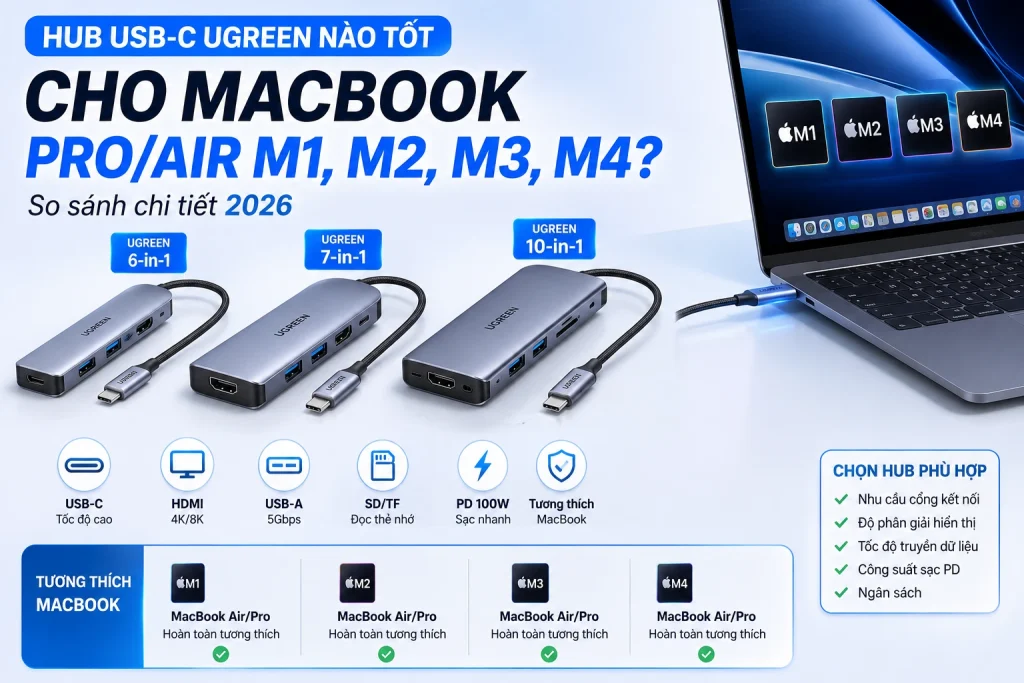
Hub USB-C Ugreen nào tốt cho MacBook Pro/Air M1, M2, M3, M4? So sánh chi tiết 2026
Th8
MacBook Pro và MacBook Air đời mới chỉ có 2-3 cổng USB-C, nên hub USB-C gần như là phụ kiện bắt buộc để vừa sạc, vừa xuất màn hình, vừa cắm ổ cứng hay thẻ nhớ cùng lúc. Nhưng chọn sai loại hub, bạn có thể mua về rồi phát hiện máy không lên được 2 màn hình như kỳ vọng – không phải do hub lỗi, mà do giới hạn phần cứng của chính con chip Apple Silicon.
MacBook của bạn cần hub USB-C loại nào?
Trước khi nhìn vào bảng thông số, hãy xác định rõ bạn cần hub làm gì. Phần lớn nhu cầu rơi vào một trong ba nhóm sau, và mỗi nhóm cần một loại hub khác nhau về số cổng lẫn chip xử lý:
| Bạn cần gì | Nên chọn hub loại nào |
|---|---|
| Chỉ cần thêm 1 màn hình ngoài + sạc | Hub cơ bản 5-6 cổng, 1 HDMI, PD 60-65W trở lên |
| Cần 2 màn hình ngoài từ MacBook base (M1/M2/M3) | Hub tích hợp chip DisplayLink hoặc 2 cổng video |
| Dựng phim, cần đọc thẻ SD tốc độ cao, mạng dây ổn định | Hub 8-10 cổng có SD UHS-II/CFexpress và RJ45 Gigabit |
Việc xác định đúng nhóm nhu cầu trước sẽ giúp bạn tránh mua thừa cổng không dùng đến, hoặc tệ hơn là mua thiếu và phải đổi lại.
iêu chí chọn Hub USB-C cho MacBook – đừng chỉ nhìn số cổng
Số lượng cổng chỉ là bề nổi. Sáu tiêu chí dưới đây mới là thứ quyết định trải nghiệm dùng thực tế:
- Công suất sạc (Power Delivery): Đây là tiêu chí dễ bị bỏ qua nhất. Hub PD thấp hơn nhu cầu sạc của máy sẽ khiến MacBook sạc chậm hơn, thậm chí tụt pin khi đang dùng nặng.
- Độ phân giải HDMI: 4K@60Hz cho hình ảnh mượt khi kéo thả cửa sổ, trong khi 4K@30Hz dễ gây giật hình khi làm việc với nhiều tab hoặc video – một khác biệt kỹ thuật nhiều người chỉ nhận ra sau khi đã mua.
- Số cổng USB-A và USB-C: Tính đủ số thiết bị bạn cắm cùng lúc (chuột, bàn phím, ổ cứng ngoài…).
- Khe đọc thẻ SD/TF: Cần thiết nếu bạn làm ảnh, dựng video từ máy quay hoặc drone.
- Cổng RJ45 Ethernet: Quan trọng với ai cần mạng dây ổn định thay vì phụ thuộc Wi-Fi văn phòng.
- Chất liệu vỏ và tản nhiệt: Vỏ nhôm tản nhiệt tốt hơn nhựa, hạn chế tình trạng hub tự giảm tốc độ truyền khi hoạt động liên tục nhiều giờ.
MacBook Air/Pro giới hạn mấy màn hình ngoài theo từng dòng chip – hub không phải nguyên nhân
Đây là lý do phổ biến nhất khiến một chiếc hub “bị chê lỗi” một cách oan uổng. Theo trang hỗ trợ chính thức của Apple, khả năng xuất màn hình ngoài của MacBook được quyết định bởi số lượng display engine tích hợp sẵn trong chip, không phải bởi hub bạn đang dùng (nguồn: trang hỗ trợ kỹ thuật support.apple.com):
| Dòng chip | Số màn hình ngoài hỗ trợ |
|---|---|
| M1 / M2 / M3 (bản base, Air và Pro) | 1 màn hình (mở nắp máy) |
| M3 (bản base) | 2 màn hình – nhưng chỉ khi đóng nắp máy (chế độ clamshell) |
| M4 (bản base) | 2 màn hình ngay cả khi mở nắp – cải tiến mới so với M1-M3 |
| M1 Pro / M2 Pro / M3 Pro / M4 Pro | 2 màn hình |
| M1 Max / M2 Max / M3 Max / M4 Max | 4 màn hình |
Điểm nhiều người không để ý: nếu bạn đang dùng MacBook Air M1 hoặc M2 và cắm hub 2 cổng HDMI mà chỉ lên được 1 màn hình, đó không phải hub hỏng – chip của máy chỉ hỗ trợ đúng 1 màn hình ngoài theo thiết kế của Apple. Cách duy nhất để vượt giới hạn này (mà không đổi máy) là dùng hub tích hợp chip DisplayLink, được nói rõ ở phần dưới.
So sánh Hub USB-C Ugreen cho MacBook – mẫu nào vừa sạc vừa xuất 2 màn hình
Dưới đây là các mẫu hub Ugreen phổ biến cho MacBook đang có tại phukienugreen.com, xếp từ cơ bản đến chuyên dụng đa màn hình:
| Model | Cổng chính | Công suất sạc (PD) | HDMI | Phù hợp với |
|---|---|---|---|---|
| Ugreen 50984 | 1x HDMI, 2x USB 3.0, 1x LAN Gigabit, 1x USB-C PD passthrough | N/A – chưa xác minh công suất chính xác | 4K | Dân văn phòng cần thêm mạng dây + 1 màn hình |
| Ugreen 80856 | HDMI 4K, USB 3.0, khe SD/TF, USB-C 40Gbps | 100W | 4K | Nhu cầu tổng hợp: sạc nhanh + đọc thẻ nhớ + 1 màn hình |
| Ugreen Revodok Pro 10-in-1 | 2x HDMI, LAN 1Gbps, USB-C/USB-A | 100W | Lên đến 8K@30Hz (1 cổng) | MacBook Pro/Max cần xuất 2 màn hình cùng lúc |
Trong ba mẫu trên, Revodok Pro là lựa chọn duy nhất có 2 cổng HDMI vật lý, phù hợp trực tiếp với các dòng chip Pro/Max đã hỗ trợ 2 màn hình native (không cần DisplayLink). Ugreen 80856 mạnh về công suất sạc và tốc độ truyền dữ liệu 40Gbps, còn Ugreen 50984 thiên về nhu cầu văn phòng cơ bản có mạng dây.
Với người dùng MacBook Air/Pro bản base chỉ cần 1 màn hình, Ugreen 80856 hoặc 50984 là đủ dùng mà không phải trả thêm tiền cho cổng HDMI thứ hai không dùng đến. Ngược lại, nếu bạn dùng MacBook Pro Max hoặc cần 2 màn hình ngay lập tức, Revodok Pro tránh được việc phải mua thêm hub DisplayLink rời.
Ngoài 3 model trên, phukienugreen.com còn nhiều lựa chọn hub Ugreen khác theo từng mức giá – xem đầy đủ tại danh mục Hub USB-C vì giá và tình trạng tồn kho có thể thay đổi theo thời điểm.
MacBook Air vs MacBook Pro – Hub có cần khác nhau không?
Câu trả lời ngắn gọn: không nhất thiết. Sự khác biệt nằm ở nhu cầu số màn hình và công suất sạc, chứ không phải bản thân dòng máy Air hay Pro:
| Dòng máy | Số màn hình ngoài | Hub nên chọn |
|---|---|---|
| MacBook Air M1/M2 (base) | 1 | Hub 1 HDMI là đủ |
| MacBook Air M3 (base) | 2 (khi đóng nắp) | Hub 1 HDMI + màn hình thứ 2 qua DisplayLink, hoặc đóng nắp dùng bàn phím/chuột rời |
| MacBook Pro base (M1-M4) | 1 (riêng M4 base: 2 khi mở nắp) | Tùy chip, xem lại bảng phía trên |
| MacBook Pro/Max (Pro, Max) | 2 hoặc 4 | Hub 2 cổng HDMI như Revodok Pro |
Nối 2 màn hình ngoài cho MacBook Air/Pro M1 M2 bản cơ bản: cần hub gì, có phải cài thêm phần mềm không
Nếu MacBook của bạn thuộc nhóm chỉ hỗ trợ 1 màn hình native (M1/M2/M3 base), đây là cách hợp lệ duy nhất để lên 2 màn hình mà không cần đổi máy:
- Chọn hub có tích hợp chip DisplayLink (thường được ghi rõ trong thông số sản phẩm).
- Cài phần mềm DisplayLink Manager – đây là bước bắt buộc, không giống cắm HDMI thông thường là chạy ngay.
- Cắm 2 cổng HDMI vào hub, sau đó cấu hình chế độ mở rộng (extended display) trong phần mềm.
Cần lưu ý thật, không chỉ quảng cáo tính năng: màn hình chạy qua DisplayLink xử lý hình ảnh bằng phần mềm thay vì phần cứng GPU trực tiếp, nên sẽ có độ trễ nhất định.
- Phù hợp với: xem tài liệu, email, Excel, họp online song song nhiều màn hình
- Không phù hợp với: chơi game, dựng video nặng, chỉnh sửa ảnh RAW trên màn hình phụ chạy DisplayLink
Hub USB-C Ugreen bao nhiêu Watt đủ sạc nhanh cho MacBook?
Công suất PD của hub quyết định tốc độ sạc thực tế – chọn thiếu watt, máy vẫn sạc được nhưng chậm hơn, thậm chí tụt pin nếu đang chạy tác vụ nặng qua hub:
| Dòng máy | Công suất PD tối thiểu nên chọn |
|---|---|
| MacBook Air | 30W đủ sạc chậm qua đêm, 67W trở lên để sạc nhanh khi cần dùng gấp |
| MacBook Pro 14″ | 67W trở lên |
| MacBook Pro 16″ | 96W trở lên |
Hai lưu ý nhanh khi chọn công suất:
- Chọn dư 1 bậc watt so với mức tối thiểu để hub còn dư tải khi cắm thêm thiết bị khác qua các cổng USB
- Công suất cao hơn nhu cầu không gây hại cho máy, vì chuẩn PD tự điều tiết theo khả năng của MacBook
Câu hỏi thường gặp ?
Hub USB-C nào phù hợp cho MacBook Pro M2?
Nếu là bản M2 base, một hub 1 HDMI công suất PD từ 67W trở lên như Ugreen 80856 là đủ. Nếu là M2 Pro/Max cần 2 màn hình, nên chọn hub 2 cổng HDMI như Revodok Pro.
Hub USB-C có hỗ trợ sạc MacBook (Power Delivery) không?
Có, các mẫu hub Ugreen nêu trong bài đều hỗ trợ sạc qua cổng PD passthrough, nhưng công suất khác nhau theo model – xem lại bảng watt phía trên để chọn đúng.
Hub USB-C có hỗ trợ 4K không?
Có, cả 3 model trong bảng so sánh đều xuất được 4K. Tuy nhiên tần số quét (60Hz hay 30Hz) khác nhau tùy cổng và model, ảnh hưởng trực tiếp đến độ mượt khi dùng.
Tại sao MacBook M1/M2 chỉ hỗ trợ 1 màn hình ngoài?
Vì chip M1/M2 bản base chỉ có một display engine tích hợp, đây là giới hạn thiết kế phần cứng của Apple, không liên quan đến chất lượng hub. Xem chi tiết theo từng dòng chip ở bảng phía trên.
Hub USB-C Ugreen mua tại phukienugreen.com bảo hành bao lâu?
18 tháng, có showroom thực tế tại 69 Lương Thế Vinh, Đại Mỗ, Hà Nội để khách kiểm tra sản phẩm trước khi mua.
Chọn hub Ugreen nào phù hợp với MacBook của bạn?
Tổng hợp nhanh để bạn không cần đọc lại toàn bộ bài:
| Nhu cầu | Model gợi ý |
|---|---|
| MacBook base, chỉ cần 1 màn hình + mạng dây | Ugreen 50984 |
| MacBook base, cần sạc nhanh + đọc thẻ nhớ | Ugreen 80856 |
| MacBook Pro/Max, cần 2 màn hình ngay | Ugreen Revodok Pro 10-in-1 |
| MacBook base, muốn 2 màn hình mà chưa lên đời máy | Hub tích hợp DisplayLink (xem hướng dẫn phía trên) |
Mua nhầm loại hub không hỗ trợ đúng số màn hình hoặc thiếu công suất sạc là tình huống khá phổ biến, dẫn đến việc phải đổi trả hoặc mua thêm phụ kiện bù.
Nếu vẫn chưa chắc model nào hợp với đúng dòng MacBook và nhu cầu công việc của mình, đội ngũ tại showroom Ugreen Việt Nam (69 Lương Thế Vinh, Đại Mỗ, Hà Nội) có thể tư vấn trực tiếp theo từng trường hợp cụ thể.
Xem tất cả Hub USB-C cho MacBook tại phukienugreen.com để so sánh đầy đủ mẫu mã và giá hiện tại.
